原文标题:《在家就能自制结婚照?照相馆直接宣布破产!》
哈喽你们好呀~还记得我上次出过的PS自制证件照教程吗?
还没看过的小伙伴可以点击蓝字进去补课哦~
PS自制证件照,一次性给大家讲清楚
证件照会做了,那接下来就轮到结婚照啦!
所以,今天就教你们如何用两张照片合成一张结婚照。
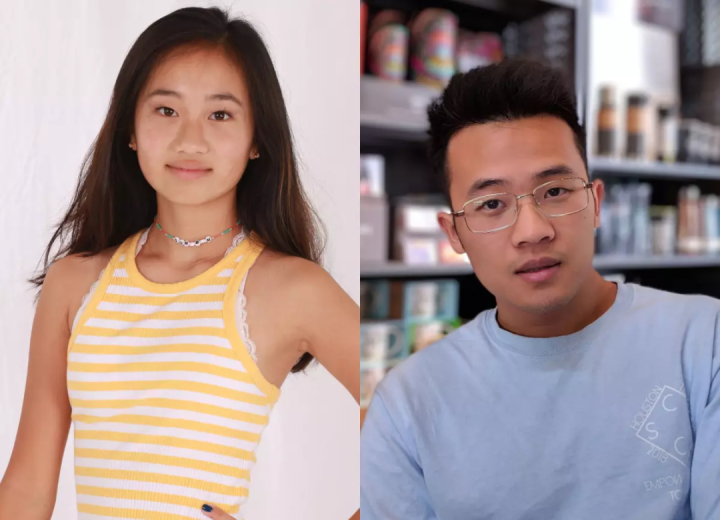

那么开始今天的教程吧。
步骤1
把人物脖子及以上部分抠出。
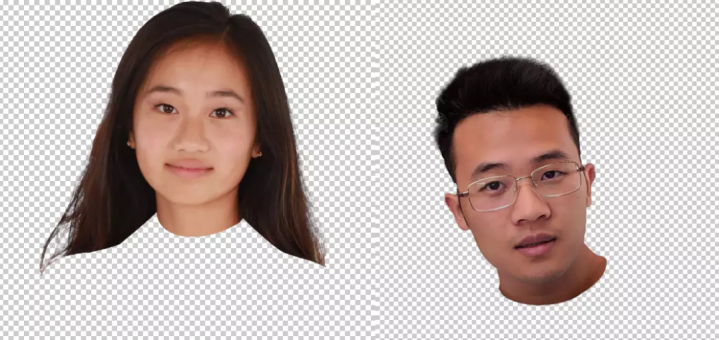
移到结婚照素材模板上面。
可以看到,两人的头都有些歪,和素材格格不入。
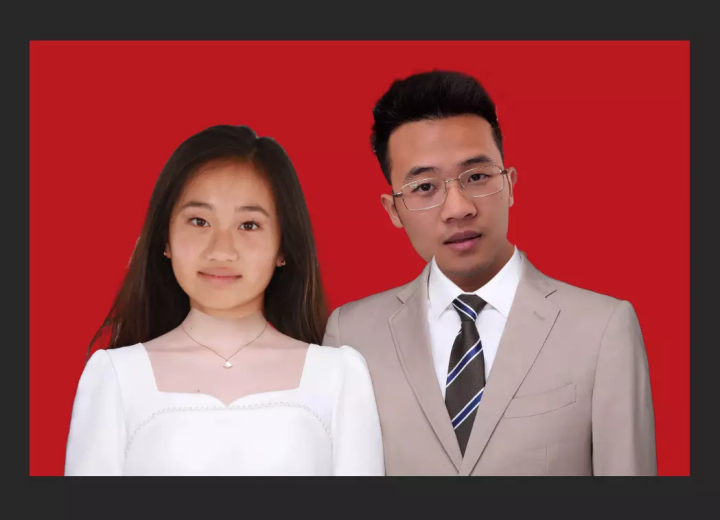
步骤2
我们可以按[Ctrl+T]来调整人物头部的大小、角度,让人物脸正起来,和素材对齐。
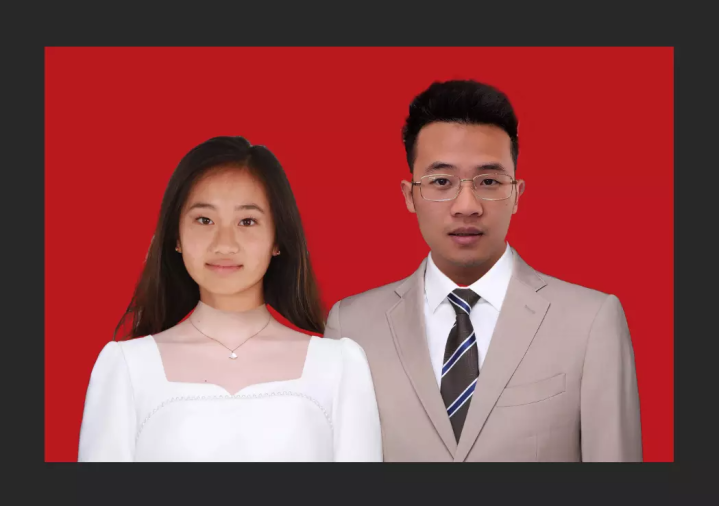
小姐姐的头发和脖子之间还有空隙,怎么办?
问题不大,我们还是按[Ctrl+T],选择[变形]。
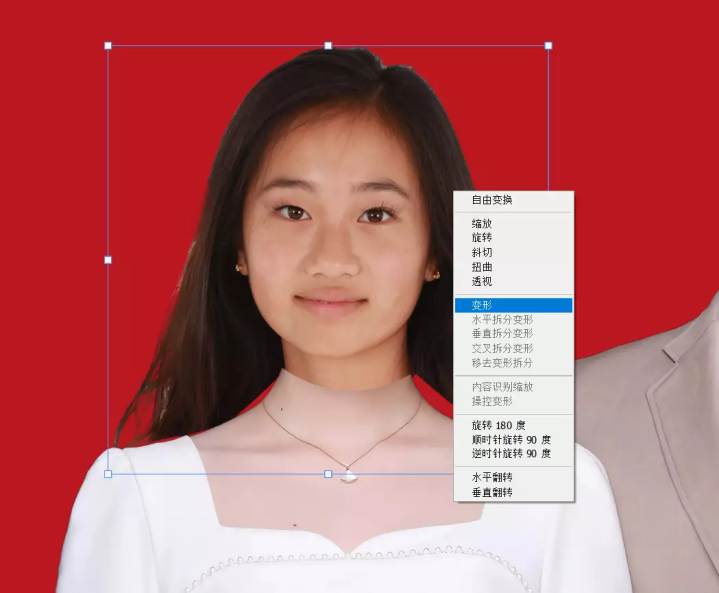
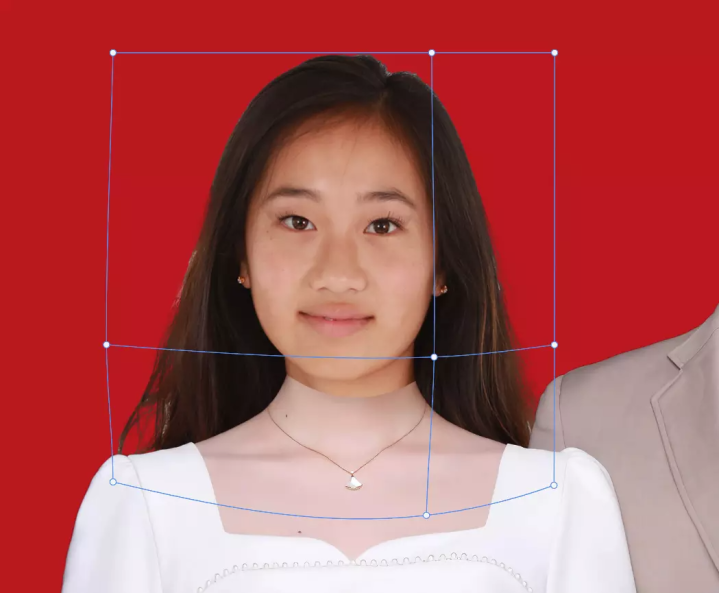
使用[变形工具]来调整头发的位置。
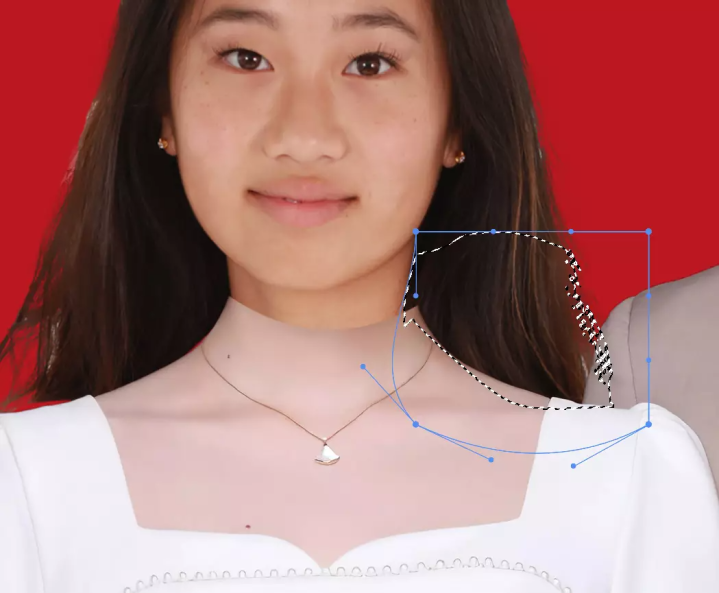
如果只调整一小部分,可以直接用[套索工具]选区那部分,然后直接用[变形工具]进行调整。
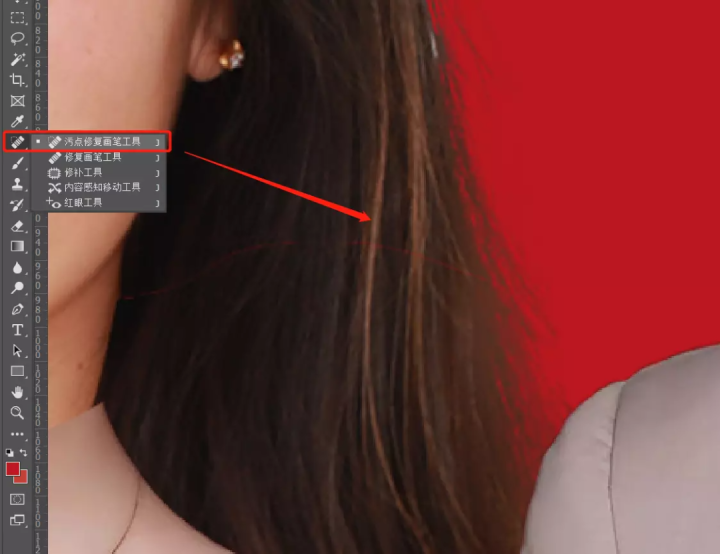
这里有个偷懒的小技巧,使用[污点修复画笔工具],涂抹那一缕黄色头发,能让它变得和周围的头发一样~
步骤3
接下来是人物脖子与衣领处的衔接。
我们先来看这个小姐姐。

可以使用[曲线]来让小姐姐的脸变得白一些,和衣服素材上自带的皮肤接近即可。

然后可以用[仿制图章工具]来涂抹小姐姐的脖子,让她和下面的衣服素材自然衔接。

这个小哥哥调整起来比较简单,我们直接让他白一些就行了。

现在人物和衣服素材差不多已经调整好了。
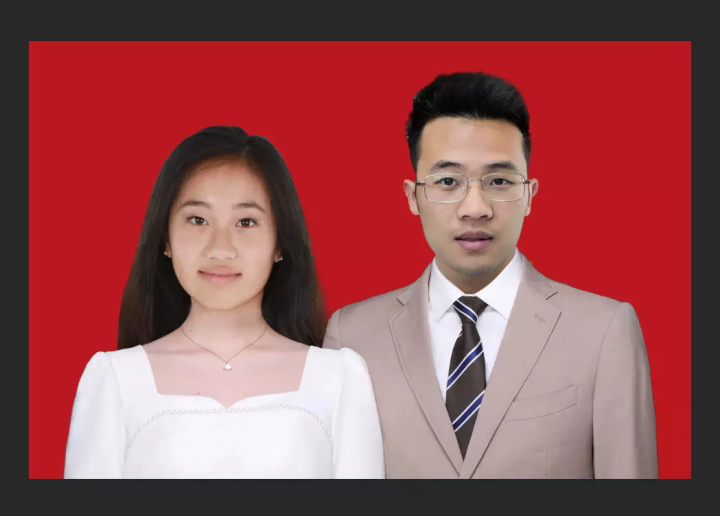
步骤4
我们再来调下细节。
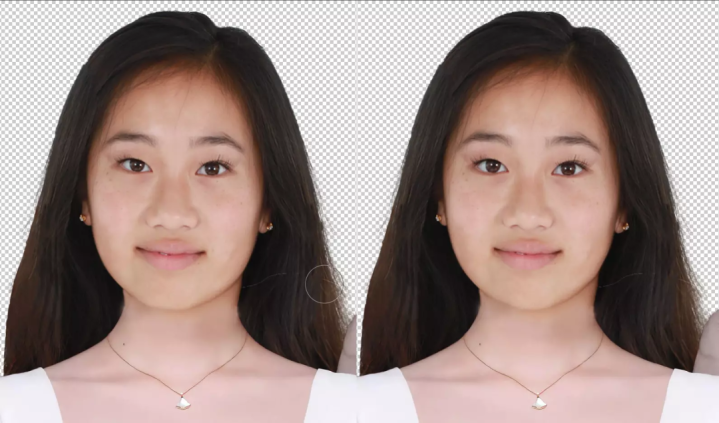
可以用[液化]工具来调整脸部。
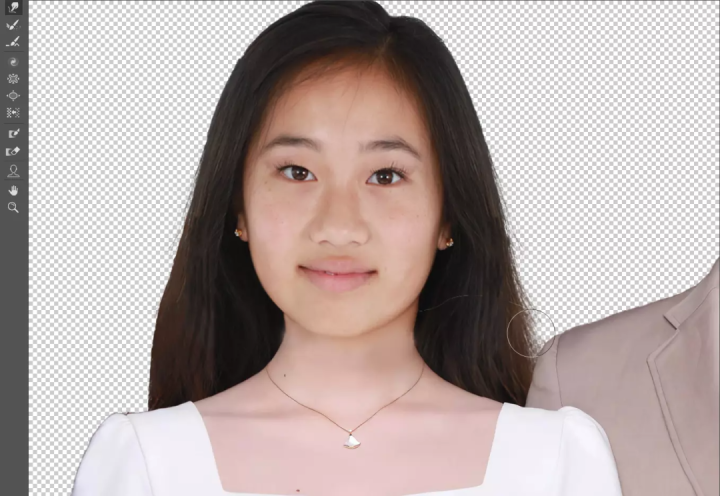
仔细看,我用[液化]把小姐姐的左眼睛调了一下,让它和右眼睛保持一致的大小。
还可以微微调下脸部大小。
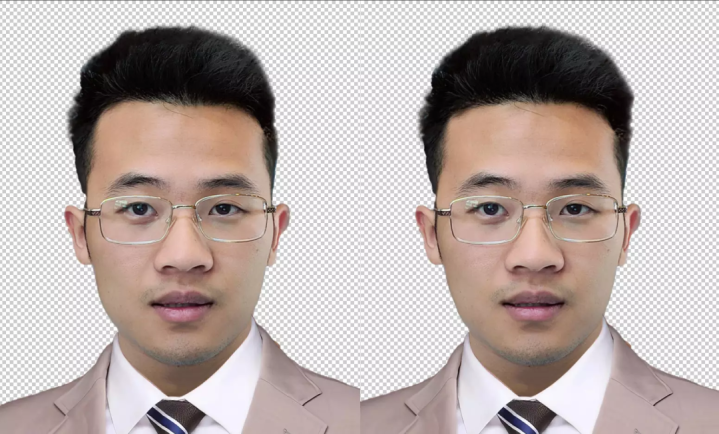
把小哥的头发调得均匀一点,适当瘦下脸,基本就差不多了。
步骤5
然后是我们熟悉的磨皮。(不要下手太重,自然点最好)
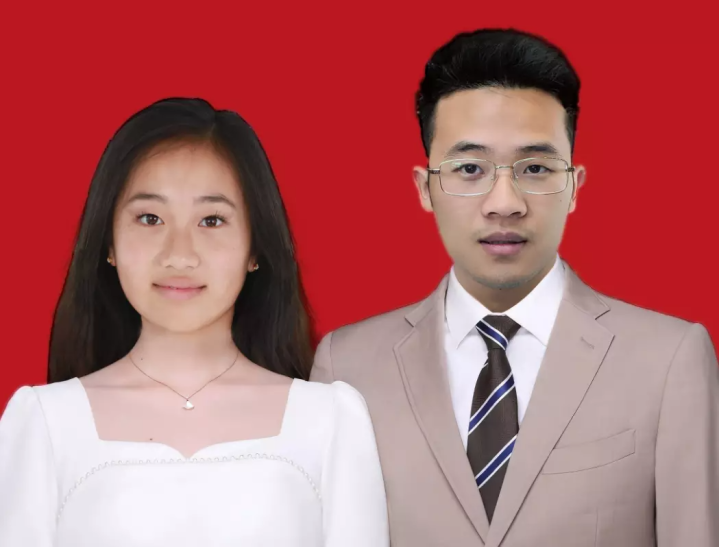
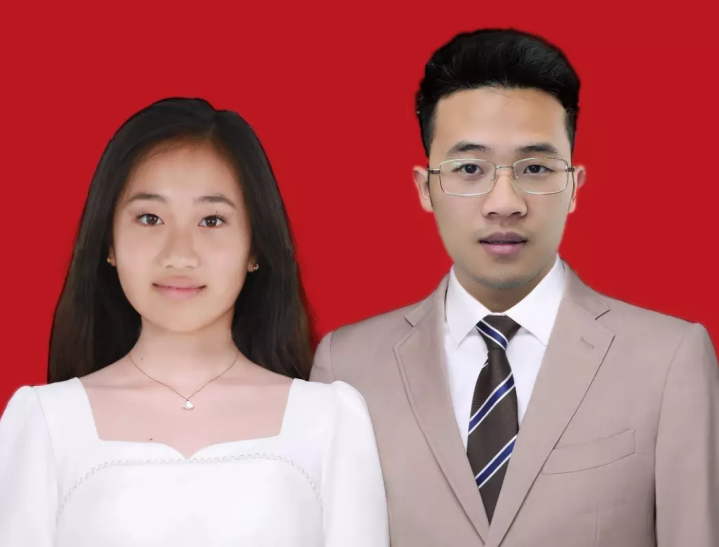
第一次的美白还不够,这里我们再来一次。

步骤6
两人都调得差不多了,但是仔细看还是觉得小哥哥脸上的色调和小姐姐的不一致,怪怪的。
没事,我们先把小哥哥脸部单独抠出来。再用[CameraRaw滤镜],对着小姐姐的脸来调小哥哥的脸部色调。
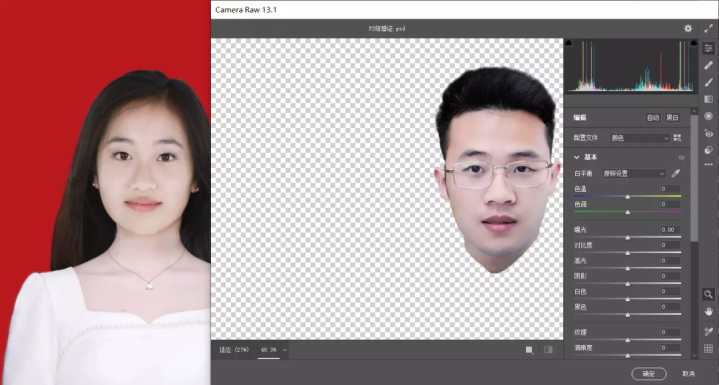
来看看最后的效果图~

有没有觉得,做证件照、结婚照其实都很简单?
只要你会操作PS,再多一点点耐心,就可以完全自己上手做,以后再也不用去照相馆求人家修图啦~

哈哈哈 子弹越打越多了
哈哈哈 子弹越打越多了
《刺客信条: 黑旗 记忆重置》回应DLC比本体贵: DLC非必须
《刺客信条:黑旗 记忆重置》的首发表现可以说不错,Steam玩家峰值直逼10万。然而Steam的玩家评价却“褒贬不一”。除了游戏宣发问题外,还有一个原因就是总价超越本体的大量DLC,让玩家觉得育碧“吃相难看”。《刺客…当臭猫扶贫神秘嘉豪号主!
原神: 7.0奥黛塔定位反转! 并非木偶专属, 冰神设计成最大悬念
各位旅行者,今天咱们来聊聊原神7.0版本里一个让人意外的角色调整——奥黛塔的定位变化。千万没想到,原本大家都以为奥黛塔是木偶的专属队友,结果根据她的机制和定位来看,这是一位同时拥有星超导和星扩散的双机制…哪辆车能不被28吨钢卷压成废铁? 哪辆车能不被28吨钢卷压成废铁?
原神: 新超导木偶队顶配配装攻略! 告别刮痧与充能卡顿
很多玩家都有这样的困惑,同样是木偶新超导队伍,部分玩家用四星队友就能打出高额满配伤害,而自己配齐五星阵容,却始终面临伤害刮痧、充能卡顿的问题。其实核心差距并非角色配置,而是多数玩家没有掌握版本更新后,…
![魔兽争霸3:冰封王座免安装中文版[v1.20e-v1.27a版|收藏版|完美兼容Win 7/8.1/10]下载](http://imgs.ali213.net/oday/uploadfile/2025/12/02/2025120224931159.png) 魔兽争霸3:冰封王座免安装中文版[v1.20e-v1.27a版|收藏版|完美兼容Win 7/8.1/10]
魔兽争霸3:冰封王座免安装中文版[v1.20e-v1.27a版|收藏版|完美兼容Win 7/8.1/10] 迈:千年之子绿色中文版
 娜菲 ~月光迷宫X~绿色中文版
 战神的挑战:不朽版免安装绿色中文版
![铁路公司绿色中文收藏版[v1.1.13425|全dlcs]下载](http://imgs.ali213.net/oday/uploadfile/2024/11/26/2024112611135844.png) 铁路公司绿色中文收藏版[v1.1.13425|全dlcs]
铁路公司绿色中文收藏版[v1.1.13425|全dlcs]![研究物语免安装绿色中文版[v1.0.16]下载](http://imgs.ali213.net/oday/uploadfile/2023/02/03/2023020345152953.jpg) 研究物语免安装绿色中文版[v1.0.16]
研究物语免安装绿色中文版[v1.0.16]![地下人2绿色免安装中文版[Build.16446513]下载](http://imgs.ali213.net/oday/uploadfile/2025/10/20/2025102094456226.jpg) 地下人2绿色免安装中文版[Build.16446513]
地下人2绿色免安装中文版[Build.16446513] 贼之避难所免安装绿色中文版